平板管家

应用介绍
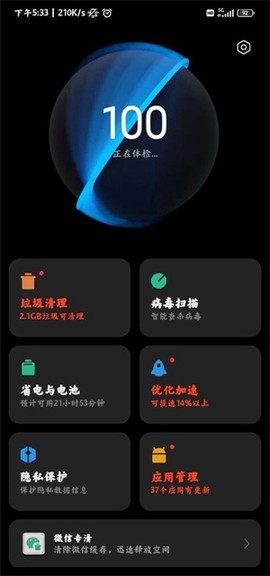
平板管家是一款面向安卓平板设备打造的系统管理工具,核心功能聚焦于应用权限控制与设备资源优化。该软件允许用户对特定应用程序设置访问密码,从而有效防止其他使用者未经授权打开或操作这些应用,为个人隐私和数据安全提供了一道坚实的屏障。除应用锁功能外,平板管家还集成了应用下载、卸载、缓存清理等多项实用功能,旨在帮助用户全面管理平板设备,维持系统的高效运行状态。
![平板管家[图1]](https://static.down8818.com/uploads/20260915/6aa8a1137fa467.64287014.png)
平板管家如何卸载手机应用
1. 在平板设备上启动平板管家应用,进入主操作界面。
2. 于主界面中找到并点击「应用管理」入口,系统将展示当前设备已安装的全部应用程序清单。
3. 在应用清单中浏览并选定需要卸载的目标应用,点击该应用名称以进入其详细信息页面。
4. 在详情页面内,定位至「卸载」按钮并点击触发卸载流程。
5. 系统弹出确认对话框后,核实操作无误,点击确认以执行卸载,等待进度条完成即可。
![平板管家[图2]](https://static.down8818.com/uploads/20260915/6aa8a113b94a51.31968010.png)
平板管家安卓版如何上锁
1. 完成平板管家安装后,在设备桌面找到该应用的图标,点击进入主界面。
2. 在主界面右上角定位设置按钮,该按钮通常以齿轮形状呈现,点击进入设置菜单。
3. 在设置菜单中,找到并选择「应用锁」功能选项。
4. 进入应用锁界面后,点击「添加应用锁」按钮,系统将弹出可加锁的应用列表。
5. 在列表内勾选需要密码保护的应用,可同时选择多个,例如短信、通讯录或平板管家以外的其他程序。
6. 完成选择后,点击「确定」按钮,系统将引导进入密码设置页面。
7. 在密码设置页面中,输入自定义的解锁密码,并再次输入以确认密码准确性。
8. 密码设置成功后,返回平板管家主界面,再次点击右上角设置按钮。
9. 在设置菜单中重新进入「应用锁」选项。
10. 在应用锁界面中,检查已添加的应用列表,确保目标应用的「应用锁」开关处于开启状态,至此加锁操作全部完成。
![平板管家[图3]](https://static.down8818.com/uploads/20260915/6aa8a113f1da31.98865971.png)
软件亮点:
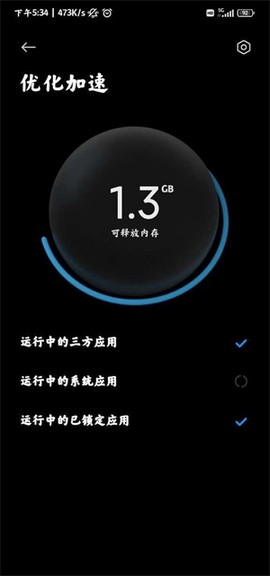
1. 平板管家内置多类功能各异的系统管理工具,这些工具覆盖性能优化、存储清理、应用管理等维度,能够有效提升平板设备的整体运行效率。
2. 软件具备后台智能检测机制,可实时扫描文件中存在的异常问题及潜在病毒威胁,并自动执行清除操作,此举有力保障了用户设备的信息安全与系统稳定性。
3. 界面布局遵循极简设计原则,所有功能入口均集中于主页面,用户无需深层导航即可快速启用所需工具,操作路径短且直观,降低了上手门槛。
应用截图