edge浏览器

应用介绍
Edge浏览器手机版是微软官方打造的一款全能型手机浏览器,这玩意儿可不是那种普通的“能打开网页就完事”的货色,而是把AI、隐私防护、插件生态全给你塞进手机里了。我用了一段时间,最大的感受就是:它不只是个浏览器,更像是个随身携带的智能上网管家。无论是刷资讯、看视频、查资料还是办公,它都能给你安排得明明白白,而且速度贼快,界面也干净利落,没有那些乱七八糟的推送骚扰你。要是你还在用那些老掉牙的浏览器,我强烈建议你试试这个,保证让你回不去。
最让我上头的还是它内置的Copilot AI助手,这可不是那种半吊子的AI功能。比如你刷到一篇超长的英文论文,或者一个半小时的视频,直接让Copilot帮你总结,几秒钟就能给你提炼出核心内容,还能带上引用来源,省时省力到离谱。你要是懒得打字,直接语音跟它对话,让它帮你写个文案、编个故事,甚至生成一张图片,它都能给你整出来。这哪里是浏览器啊,简直就是一个免费的全能助手。
![edge浏览器[图1]](https://static.down8818.com/uploads/20260904/6a9a733ce36064.99650781.png)
Edge浏览器手机版怎么切换电脑模式
1. 有些网页在手机上打开就是“阉割版”,排版乱得没法看,这时候你就得切电脑模式。操作很简单,先进入Edge的搜索界面,点屏幕左下方的三横线菜单按钮。
![edge浏览器[图2]](https://static.down8818.com/uploads/20260904/6a9a733d2a7ae4.54636958.png)
2. 在弹出的菜单里找到“查看桌面网站”这个选项,直接点它。
![edge浏览器[图3]](https://static.down8818.com/uploads/20260904/6a9a733d7bf1d5.16538413.png)
3. 切换完之后,页面就会以电脑版的完整布局显示,不管是填表格还是看复杂的图表,都舒服多了。
![edge浏览器[图4]](https://static.down8818.com/uploads/20260904/6a9a733dcb15e0.73724227.png)
Edge浏览器手机版怎么安装插件
1. 手机版Edge最牛的地方就是能装插件,这功能在别的手机浏览器上可不多见。先打开浏览器,点屏幕下方的三横线菜单按钮。
![edge浏览器[图5]](https://static.down8818.com/uploads/20260904/6a9a733e1e9957.52587925.png)
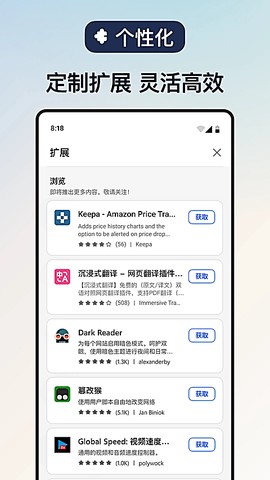
2. 在菜单里找到“拓展”这个选项,点进去就能看到插件商店了。
![edge浏览器[图6]](https://static.down8818.com/uploads/20260904/6a9a733ea78802.08433809.png)
3. 插件商店里啥都有,比如广告拦截、翻译助手、暗黑模式之类的。你看中哪个,直接点“获取”按钮。
![edge浏览器[图7]](https://static.down8818.com/uploads/20260904/6a9a733f256117.33761027.png)
4. 系统会弹个确认框,点“添加”就装好了,整个过程也就几秒钟。
![edge浏览器[图8]](https://static.down8818.com/uploads/20260904/6a9a733f77fde3.57553471.png)
5. 装完之后,你在“已安装”列表里就能看到这个插件了,随时可以启用或关闭,特别方便。
![edge浏览器[图9]](https://static.down8818.com/uploads/20260904/6a9a733fbf8769.19881296.png)
Edge浏览器手机版打开无痕模式
1. 有时候你不想让别人看到你的浏览记录,比如查个礼物、搜个攻略啥的,那就得用无痕模式。还是先点开三横线菜单。
![edge浏览器[图10]](https://static.down8818.com/uploads/20260904/6a9a7340139c02.07756352.png)
2. 菜单里有个“新InPrivate标签页”,点它就直接进入无痕模式了。这个模式下,你的历史记录、密码、Cookie啥的统统不会被保存,关掉标签页就啥都没了,特别安心。
![edge浏览器[图11]](https://static.down8818.com/uploads/20260904/6a9a73407d5562.50150294.png)
Edge浏览器手机版的特色亮点
1. 搜索方式更聪明
AI搜索加速是真的快,你输入关键词还没打完,它就已经把结果给你准备好了。视觉探索功能也很有意思,你上传一张图片,它就能帮你识别出相关内容,比如你拍张菜品图,它直接给你推荐菜谱。还有那个GPT-5加持的AI,它能判断你是想要快速答案还是深度分析,反正就是很懂你。
2. 工作效率翻倍
这玩意儿简直是我的办公救星。看合同、读PDF、刷长视频,Copilot一键总结,省下来的时间够我多打两把游戏了。语音交互功能也特别实用,开车或者做饭的时候,直接跟它说“帮我查一下明天的天气”,它立马就给你播报。还有AI生图功能,你描述一个画面,它就能给你画出来,虽然有时候画得有点抽象,但大部分时候还是挺惊艳的。
3. 隐私安全拉满
现在的浏览器没点防护能力真不敢用。Edge内置的追踪防护能自动拦截那些偷偷收集你数据的追踪器,密码监控功能更牛,如果检测到你的密码在暗网上泄露了,它会第一时间提醒你改密码。AdBlock Plus插件一开,广告弹窗全没了,看视频也不会有那些烦人的贴片广告了。
应用截图