tasker

应用介绍
tasker安卓版是一款面向高级用户的智能系统化工具,旨在通过自定义触发条件与任务动作,实现手机操作的自动化流程。该软件由配置文件和任务两部分核心机制组成,用户只需设定好条件与响应动作,即可完成一套完整的自动化逻辑。tasker以实用性为设计导向,内置超过200项功能,涵盖屏幕延迟、系统重启、CPU节能、自动导航、接近关屏、自动应答等场景。对于追求效率与个性化手机体验的用户而言,tasker提供了一种高度可定制的解决方案。
![tasker[图1]](https://static.down8818.com/uploads/20260618/6a337894210527.72899350.png)
软件特色
1. 所有可见功能均可免费试用,用户可在实践中探索其趣味性并学习自动化知识。
2. 操作模式简洁,软件提供免费推送教程,帮助新手快速了解基本概念。
3. 针对此前安卓系统无法修改充电提示音的问题,tasker允许用户通过第三方方式调整此类系统设置,弥补了与iOS系统的差异。
4. 运行过程稳定可靠,用户无需担忧复杂的技术问题,可专注于功能配置与使用。
5. 新增功能:在带文本框的弹出窗口中添加复制与粘贴按钮,缓解安卓系统在非初学者模式下不支持通过点击复制文本的问题。
![tasker[图2]](https://static.down8818.com/uploads/20260618/6a337894573c05.79942906.png)
软件功能
1. 自动同步控制:连接特定WiFi时自动开启同步功能,断开WiFi后自动关闭。
2. 每日壁纸更换:定时从Pixiv、Bing等网站获取壁纸并自动更换。
3. 静音模式智能响应:静音模式下,若同一来电连续超过三次,自动关闭静音模式,并向来电者发送预设说明短信。
4. 地理触发短信:到达指定地点后自动向联系人发送预设短信,例如到达咖啡店时通知朋友。
5. 降雨预警:利用彩云分钟级天气预报,在下雨前20分钟自动发送通知、微信或短信提醒。
6. 阅读模式优化:运行小说软件时自动调低屏幕亮度、开启护眼模式并关闭自动旋转。
7. 验证码自动处理:收到短信后自动复制验证码,并可将其转发至微信或另一台设备。
8. 渐强闹钟:每天早上定时播放播客作为闹钟,音量逐渐增大,避免突兀闹铃影响体验。
使用说明
一、配置:设定情境条件
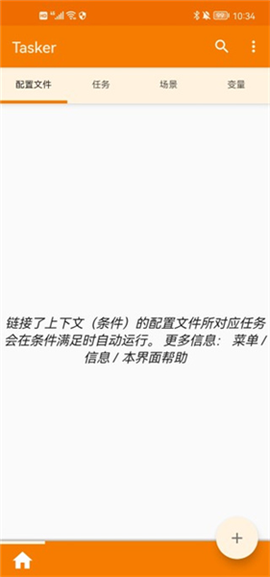
1. 进入应用后,首先看到配置文件页面。此处用于建立触发自动反应的情境条件,可设定手机传感器、特定时间点、设备连接状态、电池状态等多种条件。
![tasker[图3]](https://static.down8818.com/uploads/20260618/6a33789494d953.81815324.png)
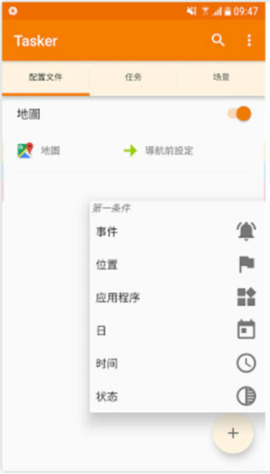
2. 例如,设定当Google地图启动时触发某些行为。点击右下角“+”,选择“应用程式”,再选择Google地图。
![tasker[图4]](https://static.down8818.com/uploads/20260618/6a337894d2e2b1.68719514.png)
3. 该操作将条件添加至配置文件中,即启动Google地图时触发。
![tasker[图5]](https://static.down8818.com/uploads/20260618/6a33789523cb27.55882988.png)
二、任务:设定触发动作
1. 在第二个页面“任务”中,可添加希望触发的各种动作。tasker几乎能操控手机上所有装置功能,包括音量、网络及其他系统设定。
![tasker[图6]](https://static.down8818.com/uploads/20260618/6a3378955fab46.48208259.png)
2. 延续前述例子,所需触发的动作为开启媒体音量。在任务页面右下角点击“+”,加入将媒体音量调整至11的动作。
![tasker[图7]](https://static.down8818.com/uploads/20260618/6a337895930105.71600260.png)
三、连接配置与任务
1. 将情境条件与触发动作连接。使启动地图的配置关联刚建立的“开启媒体音量”任务。下方示意图展示了另一实例:开启TED视频应用时自动触发媒体音量功能。
![tasker[图8]](https://static.down8818.com/uploads/20260618/6a337895cd9c63.73201920.png)
2. 建立条件与动作后,实际执行效果如下:打开Google地图时,媒体音量自动调整至11,便于导航语音听取;退出地图后,音量自动恢复至静音状态。如此完成自动化流程,无需手动干预。
![tasker[图9]](https://static.down8818.com/uploads/20260618/6a3378960e8060.90947997.png)
3. 为确保触发反应顺利启动,需允许tasker在后台运行。
![tasker[图10]](https://static.down8818.com/uploads/20260618/6a3378965581c6.50996063.png)
新手教程
入门案例:打开WiFi时同时关闭移动数据
1. 打开软件,点击“任务”选项卡,点击加号新建任务。将此任务命名为“关闭移动网络”,点击确认进入任务设置。
2. 点击下方加号添加操作,依次选择“网络”>“移动数据”。
3. 在设置画面中,将移动数据设为“关”,按返回键保存操作。一个任务可包含多个操作。
4. 建立完成后,打开移动数据,点击左下角三角形运行任务,验证移动数据是否被关闭。
5. 按返回键选择“配置文件”选项卡,新建配置任务,命名为“开WiFi关数据”。
6. 选择触发条件:依次选择“状态”>“网络”>“WiFi已连接”。若无论连接何种WiFi均触发,无需修改参数,直接按返回保存。
7. 系统提示选择执行任务,选择已创建的“关闭移动网络”任务。至此,手机连接WiFi时将自动关闭移动数据。
![tasker[图11]](https://static.down8818.com/uploads/20260618/6a3378969aa6d5.70268378.png)
进入教程
1. 进入应用后,选择模板进入,提供“初学者”与“完整体验”两种模式。
![tasker[图12]](https://static.down8818.com/uploads/20260618/6a337896d261a3.90432137.png)
2. 接受条款以继续操作。
![tasker[图13]](https://static.down8818.com/uploads/20260618/6a33789728c2e4.64560290.png)
3. 点击“proceed”继续。
![tasker[图14]](https://static.down8818.com/uploads/20260618/6a3378976da7b2.46923018.png)
常见问题
为什么Android不允许我卸载Tasker?
可能是因为您使用的操作需要Tasker的设备管理员功能,例如Display/System Lock。您可以通过前往Android设置>位置与安全>设备管理来禁用该功能。
为什么在时间和GPS位置中我的配置没有显示GPS?
为节省电量,Tasker仅在需要时激活检测。因此,除非时间配置处于激活状态,否则GPS不会持续启用。请参阅用户指南的电源使用部分了解更多细节。
为什么不能为应用程序选择应用?
这被认为过于危险。错误操作容易导致无法进入Tasker,从而无法纠正错误。
为什么我的WiFi Near状态需要这么长时间才能退出?
WiFi Near需要经过两个检查周期,且只有在访问点退出后才会被识别。这是为了避免因访问点暂时不可见而频繁激活与停用。请注意,设备开启或关闭时的检查时间不同,默认情况下关闭周期比开启周期长得多。请参阅菜单/首选项/监视器/显示开/关时间。
应用截图