小白文件管理器

应用介绍
想在电视上轻松管理文件?这款神器绝对能让你告别遥控器按到手指酸的噩梦。专门为大屏交互打造,不用在那儿一层层翻文件夹,直接就能把视频、音乐、安装包分得清清楚楚。哪怕你只是躺在沙发上拿着遥控器,也能像用电脑一样爽快地整理资料,甚至还能用手机直接给电视传片子,这体验谁用谁知道。
软件特色
1、专为电视大屏优化,界面布局完全贴合电视显示规格,遥控器操作丝滑流畅,不用来回切换焦点
2、智能分类太香了,视频、图片、音乐、安装包自动归拢,再也不用进深层目录一个个翻找
3、支持远程管理,电脑和电视建立连接后,直接在电脑端操作电视文件,跨设备互通毫无压力
软件功能
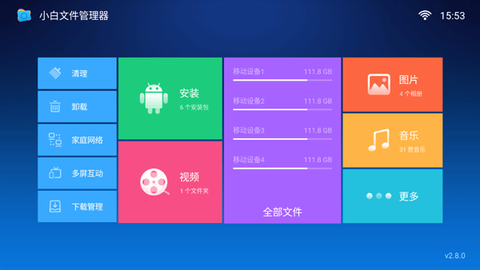
1、分类管理,数据智能归类,告别繁琐的文件夹遍历,找资源一步到位
2、家庭网络,访问局域网内的 SMB 共享设备,家里其他设备的内容随时调取
3、共享磁盘,电脑电视同 WiFi 下支持 FTP 双向传输,大文件互传不费劲
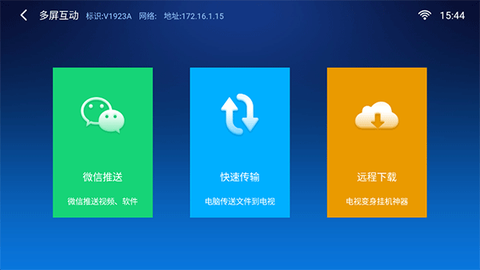
4、快速传输,手机电脑都能连,通过网页推送文件到电视,即推即看
5、微信互动,连接后能接收微信上推送的软件、电影和直播源,社交分享无缝衔接
6、远程下载,电脑或手机把下载任务推给电视,让电视自己挂机下载,省电又方便
7、zip 解压和 gpk 安装,电视本地解压压缩包,直接安装 GPK 文件,折腾党必备
8、卸载清理,清理电视里的垃圾文件,卸载不需要的非系统应用,给存储空间瘦瘦身
9、自带看图,播放器功能,本地或局域网内的视频图片直接打开,主流格式全支持
小白文件管理器 TV 版使用教程
界面设计得相当清爽,打开就没有选择困难症,跟着我几步就能玩转:
1、打开安装文件,能看到机器里囤积的那些没用安装包,按菜单键直接删除,干净利落,这菜单设计对新手特别友好
![小白文件管理器[图1]](https://static.down8818.com/uploads/20260503/69f7170a319876.26353774.png)
2、进入图片栏目,包含图片的文件夹清晰列出,点进去能看到缩略图,注意看细节,每张图的大小信息都显示出来了,太大的废图直接删掉不心疼
![小白文件管理器[图2]](https://static.down8818.com/uploads/20260503/69f7170a893a31.01051635.png)
3、图片文件夹内支持删除,虽然不支持复制剪切后直接粘贴,但可以在首页“全部文件”栏目里完成粘贴操作,首页其他栏目逻辑也一样
4、最重要的全部文件夹来了,这就是总控制室,电视或盒子里的文件全在这儿管,打开后 U 盘和本地存储信息一目了然,看着就舒服
5、打开外部存储,文件信息显示得特别清楚,一目了然
![小白文件管理器[图3]](https://static.down8818.com/uploads/20260503/69f7170b011342.47523896.png)
6、进入 movie 文件夹操作,选中影片后下方直接显示格式及大小,心里有底
7、重命名操作非常简单,改个名字几步搞定
![小白文件管理器[图4]](https://static.down8818.com/uploads/20260503/69f7170b6a8c63.88824401.png)
8、打开视频文件后,提供多种播放器选择,跟电脑上一样亲切,想用哪个选哪个
9、基本操作就是这些,用遥控器完全能轻松搞定,当然也喜欢在电脑上折腾的朋友可以用远程管理功能,界面如下
![小白文件管理器[图5]](https://static.down8818.com/uploads/20260503/69f7170bbe53c1.34821632.png)
小白文件管理器 tv 版连接方法
先检查电视和传输端,手机或电脑是不是在同一个路由 WiFi 内,这一步很关键:
1、电视上打开小白文件管理器,进入“快速传输”页面
2、记下电视上“快速传输”显示的橘黄色连接地址
3、接下来到手机或 PC 端设置,打开浏览器,把电视上的地址复制到手机或电脑浏览器内
4、点击上传文件,选择要发送的内容传到电视上,稍等片刻
5、传输完后就可以在电视上直接打开使用了,就是这么简单
更新日志
v2.8.0 版本
1、优化家庭网络内容扫描流程,提升处理效率,扫描速度更快
2、修复部分机型上插拔移动设备可能导致异常问题,稳定性增强
3、修复部分场景下“视频”分类中显示非视频文件问题,分类更精准
4、修复部分机型获取磁盘空间异常问题,信息显示更准确
应用截图