兰图绘

应用介绍
兰图绘app是一款功能全面的地图标绘软件,专为个人、家庭及企业用户设计,提供简洁直观的界面和易于上手的操作体验。该软件支持在地图上标记兴趣点、绘制路线规划、创建多边形区域,并对指定范围内的标绘对象进行数据统计,旨在通过直观的地图展示提升用户的空间信息管理效率。无论是外出旅游的路线规划,还是工作场景中的经纬度信息标注,兰图绘都能提供可靠支持。
软件用途
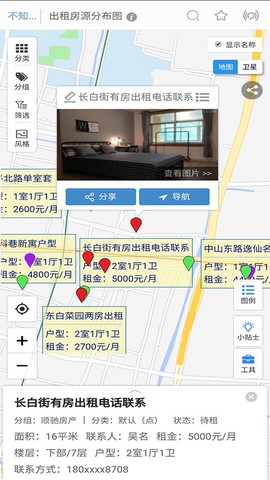
1、出租房源管理:房屋中介可利用不同图标表示待租、已租、洽谈等状态的房源,并在标注上录入户型、面积、租金、联系人等信息,或上传合同附件。
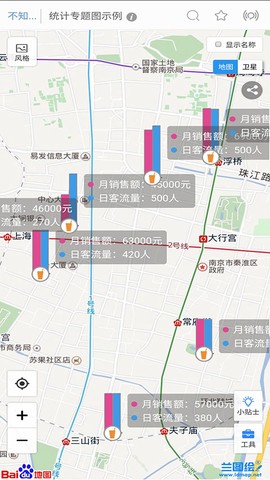
2、产品客户分布:销售公司可将客户分布标注在地图上,分组分级管理,附记客户资料、产品种类、供货量、区域负责人等信息,并支持按区域统计数据。
3、门店管理:连锁企业将所有门店在地图上标注,可录入店长、营业面积、员工数量、营业额、店堂照片等数据,各门店可协作共同绘图输入各自数据。
4、广告业务管理:广告营销公司可将地推的沿街路线、楼宇、小区快速标绘在图上,用不同颜色风格表示业务进行中或已完成等状态,并按业务员分组。
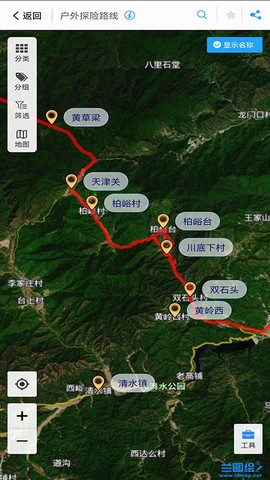
5、城市旅游:驴友可将计划游览的景点标注在图上,并画线规划游览路线,附加描述旅游心得、见闻、照片、美食、攻略文档等,地图可分享给朋友。
6、偏好餐饮:吃货朋友可把喜好的各个餐馆标注在地图上,并输入餐馆的特色菜、价位、映象评价等信息,形成私人美食地图,可分享给朋友。
软件亮点
1、兴趣点标绘:在地图上选用多种图标风格标记兴趣点的位置,支持分组分类,并可输入文字、数字等属性信息。
2、线路标绘:在地图上绘制自己的路线规划,支持分组分类,采用不同线条风格,并可输入文字、数字等属性信息。
3、业务区域标绘:在地图上绘制多边形区域,支持分组分类,采用不同颜色及透明度风格,并可输入文字、数字等属性信息。
4、数据统计:可对指定范围内的标绘对象进行统计,并提供标绘属性数据的统计。
兰图绘手机版介绍
1、方便易用的地图标绘平台map。
2、适合各种企业,将业务数据搬上地图展现和管理。
3、支持团队协作绘图。
4、适合家庭个人,创建私人信息地图,也可分享。
软件优势
1、适合各种企业,将业务数据搬上地图展现和管理,支持团队协作绘图。
2、适合家庭个人,创建私人信息地图,也可分享。
3、基本功能有:兴趣点标绘、线路标绘、业务区域标绘、数据统计等。
兰图绘如何使用不同图标标注地点
一、点标注
A点击标注
1)、移动鼠标至地图右上方绘制工具中的点标注上,点击点击定位,鼠标变成十字线。
2)、在地图上需要添加点标注的位置用鼠标左键点击一下,添加临时点标注,弹出“新增点标注”窗体,如图1-1。
3)、在“新增点标注”窗体中,填入标注名称和属性值并选择该标注所属分组、分类和状态。
4)、点击【新增】按钮,完成点标注添加,窗体自动关闭,刷新地图显示新增点标注。
![兰图绘[图1]](https://static.down8818.com/uploads/20260616/6a30f39dd77756.17740250.png)
B坐标定位
1)、移动鼠标至地图右上方绘制工具中的点标注上,点击坐标定位,弹出“输入经纬度坐标创建点标注”窗体,如图1-2。
![兰图绘[图2]](https://static.down8818.com/uploads/20260616/6a30f39e1ab027.77224902.png)
2)选择“坐标来源”,在经度和纬度输入框,分别输入相应的经度、纬度,然后点击“坐标定位”,查看定位是否准确,如图1-3、1-4。
![兰图绘[图3]](https://static.down8818.com/uploads/20260616/6a30f39e531044.88456233.png)
图1-3选择“坐标来源”后,输入经纬度
![兰图绘[图4]](https://static.down8818.com/uploads/20260616/6a30f39e8d2a84.88409739.png)
图1-4点击“坐标定位”,目标位置出现临时点标注
3)若定位有误,则检查“坐标来源”以及输入的经度、纬度是否准确,更正后重新定位;若定位无误,则点按“创建点标注”按钮,弹出“新增点标注”窗体,如图1-1。
4)、在“新增点标注”窗体中,填入标注名称和属性值并选择该标注所属分组、分类和状态。
5)、点击【新增】按钮,完成点标注添加,窗体自动关闭,刷新地图显示新增点标注。
注:在地图热点信息弹窗中,点击【转换为标注】按钮,在该热点位置新增点标注,然后弹出标注属性编辑窗体,并将热点名称填入标注名称中,点击【新增】完成标注添加。
![兰图绘[图5]](https://static.down8818.com/uploads/20260616/6a30f39ec10d04.03435832.png)
二、线标注
1)、鼠标移动到地图右上方绘制工具中的【线标注】按钮,弹出如下弹出框。
![兰图绘[图6]](https://static.down8818.com/uploads/20260616/6a30f39f0961c7.12951203.png)
2)、自由线:在地图上用鼠标左键单击依次画出线的节点,最后鼠标左键双击结束绘制,并弹出标注属性编辑窗体。
![兰图绘[图7]](https://static.down8818.com/uploads/20260616/6a30f39f3d27d5.88563191.png)
3)、圆形线:在地图上用鼠标左键点击后往外拉成一个圆形,左键再次点击地图结束绘制,弹出标注属性编辑窗体,如图2-3所示。
![兰图绘[图8]](https://static.down8818.com/uploads/20260616/6a30f39f754762.81793890.png)
4)、矩形线:在地图上用鼠标左键点击后往外拉成一个矩形,松开鼠标左键后弹出标注属性编辑窗体,如图2-4所示。
![兰图绘[图9]](https://static.down8818.com/uploads/20260616/6a30f39fa55c73.53034113.png)
5)、道路线:点击上图中的“完成绘制”按钮即可进入新增标注界面。
6)、在标注新增窗体中,填入标注名称和属性值并选择该标注所属分组、分类和状态。
7)、点击【新增】按钮,完成线标注添加,窗体自动关闭,刷新地图显示新增线标注。
三、面标注
1)、鼠标移动到地图右上方绘制工具中【面标注】按钮,弹出如下提示框。
![兰图绘[图10]](https://static.down8818.com/uploads/20260616/6a30f39fe351b9.10653217.png)
2)、自由面:在地图上用鼠标左键单击依次画出面的边线的节点,最后鼠标左键双击结束绘制。
![兰图绘[图11]](https://static.down8818.com/uploads/20260616/6a30f3a0279822.97798493.png)
3)、圆形面:在地图上用鼠标左键点击后往外拉成一个圆形,左键再次点击地图结束绘制,弹出标注属性编辑窗体,如图3-3所示。
![兰图绘[图12]](https://static.down8818.com/uploads/20260616/6a30f3a0669f62.32057517.png)
4)、矩形面:在地图上用鼠标左键点击后往外拉成一个矩形,松开鼠标左键后弹出标注属性编辑窗体,如图3-4所示。
![兰图绘[图13]](https://static.down8818.com/uploads/20260616/6a30f3a0a5acf2.23746416.png)
5)、区划面:新增面:点击“新增面”按钮即可进入标注创建页面进行面标注的创建,弹出标注新建窗体。
6)、在标注属性编辑窗体中,填入标注名称和属性值并选择该标注所属分组、分类和状态。
7)、点击【新增】按钮,完成面标注添加,窗体自动关闭,刷新地图显示新增面标注。
兰图绘怎么导出地图
1、功能介绍:
兰图绘的出图功能可以将您框选的地图区域输出为图片;普通出图无法一次性输出大范围的图片,如果您需要一次性输出很大范围的图片,可以使用大幅面出图。
兰图绘的出图功能只有在电脑浏览器版端才有,手机端没有出图功能。电脑端无需下载软件,只要在浏览器输入兰图绘网址 www.ldmap.net,即可登录使用。
出图分为2个步骤,第一个步骤是划定要出图的范围,您可以缩放地图然后框选一个矩形出图范围;第二个步骤是选择出图级别,即地图的详细程度,最高级别是街道级,就是能呈现详细的街道。两个步骤加起来就能确定最后地图图片的大小。出图的分辨率决定于互联网地图本身的分辨率,是和屏幕显示一样的清晰,更高分辨率就没有了。
2、操作方法:
1)点击【出图】下的【出图区域选择】按钮:
![兰图绘[图14]](https://static.down8818.com/uploads/20260616/6a30f3a0dc8291.93764572.png)
2)光标变为十字,按住鼠标左键,在地图上拖拉出出图范围,松开左键。若要再调整范围,则点住边框移动调整:
![兰图绘[图15]](https://static.down8818.com/uploads/20260616/6a30f3a11dc552.60109664.png)
3)双击框内确认范围,弹出“选择出图级别”窗体:
![兰图绘[图16]](https://static.down8818.com/uploads/20260616/6a30f3a15c18b7.89675622.png)
系统会根据您框选的出图范围,给出当前可以出图的级别,比如示例图2-3中,出图级别可一直到“区县2”,此时,点击【输出图片】按钮,即为普通出图,可输出“区县2”级别的地图图片。更高级别的“街道1”和“街道2”无法选择。
4)为了能输出街道级,需要勾选左下角的“大幅面输出”选项启用大幅面输出功能若预览成果满足需求,则可点击【付费下载】按钮,显示支付窗口:
![兰图绘[图17]](https://static.down8818.com/uploads/20260616/6a30f3a191bae8.83688044.png)
使用支付宝完成支付,即可下载本次大幅面出图成果图。
*注意:若付费过程中,提示“已拦截弹出式窗口”,则选择“始终允许http://www.ldmap.net显示弹出式窗口和重定向”,并点击【完成】按钮:
应用截图